IXWebHosting美国虚拟主机导航
IXWebHosting优惠码,购买,使用

Archives
- November 2015
- May 2014
- April 2014
- March 2014
- February 2014
- January 2014
- December 2013
- October 2013
- September 2013
- July 2013
- June 2013
- April 2013
- March 2013
- February 2013
- January 2013
- November 2012
- October 2012
- September 2012
- April 2012
- March 2012
- October 2011
- June 2011
- January 2010
- December 2009
- October 2007
- February 2007
- December 2006
Links
-
No Comments
2014年美国IXWebHosting虚拟主机的购买方式没有什么大的变化,除了优惠码的使用以外基本上保持不变,我在这里给大家带来最新的IXWebHosting虚拟主机购买教程图解,帮助那些打算购买使用IXWebHosting主机的站长朋友们。
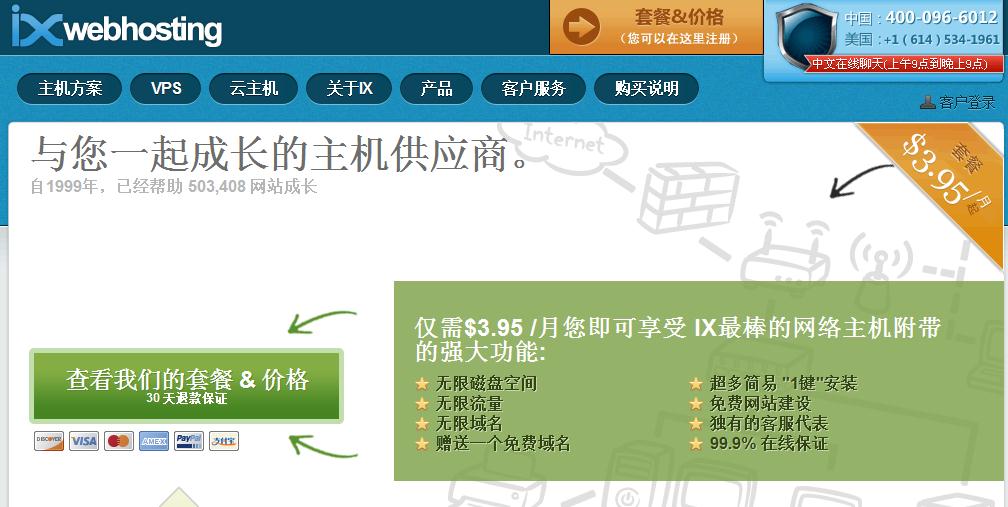
为了方便中国用户的购买,IXWebHosting主机已经开通了其中文网站,所以首先我们先登录其中文网站(cn.ixwebhosting.com),我们会看到如图所示的界面。

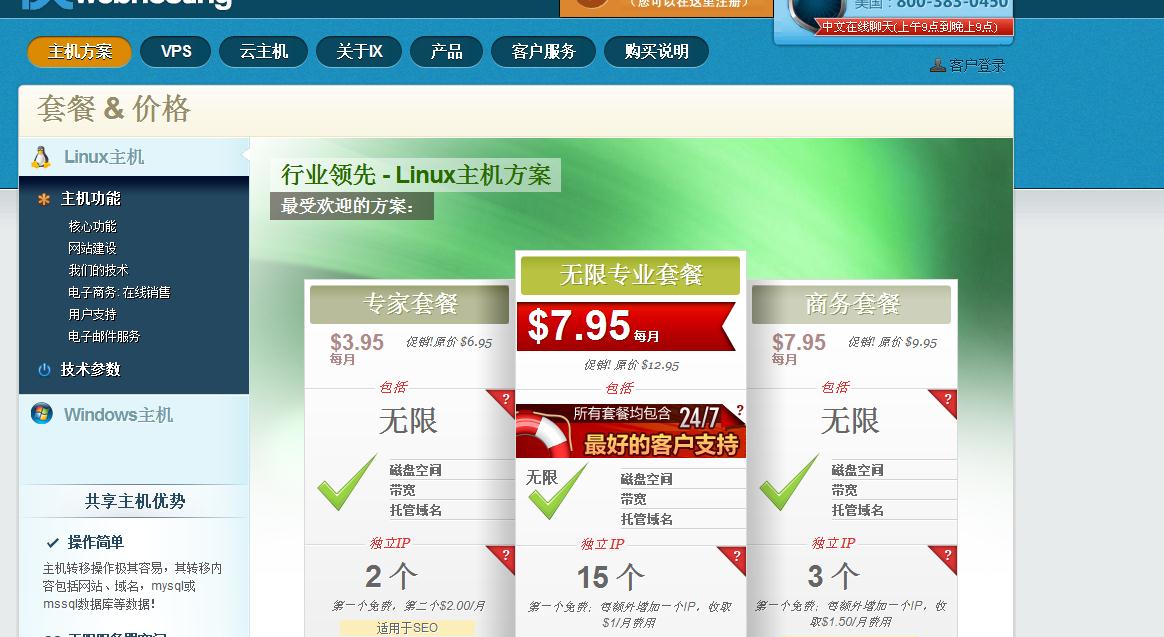
然后我们点击导航页的“主机方案”,会进入如图所示的页面:
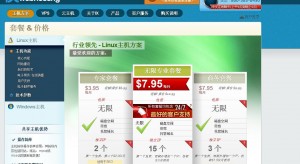
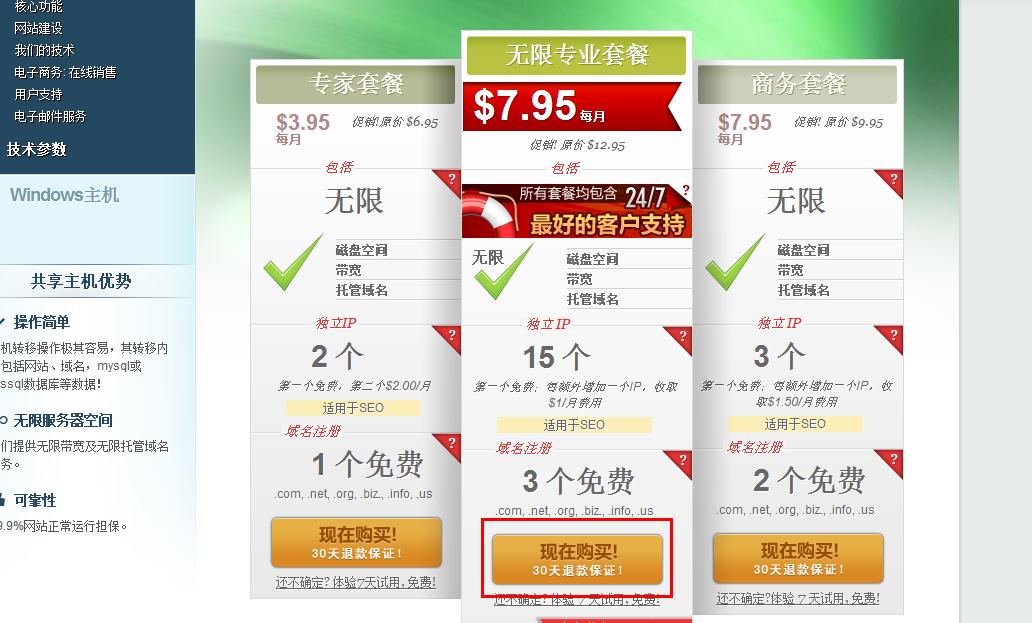
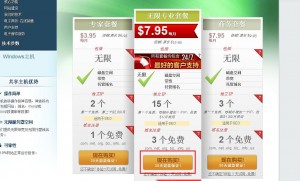
我们这里以选择“无限专业套餐“为例,点击”现在购买“,如图所示:
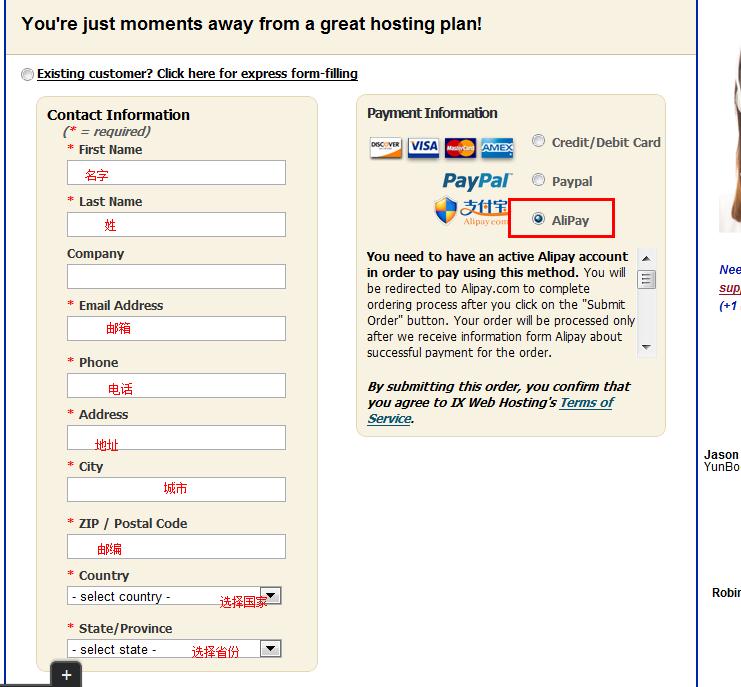
点击购买后进入如下图所示页面,我们看到:首先要我们填的是关于IXWebHosting购买者的相关信息,按照提示真实填写即可,还要注意一点就是,这里的付款方式我们以支付宝为例,当然也可以使用其他支付方式。
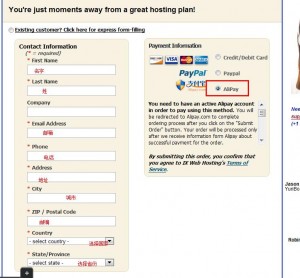
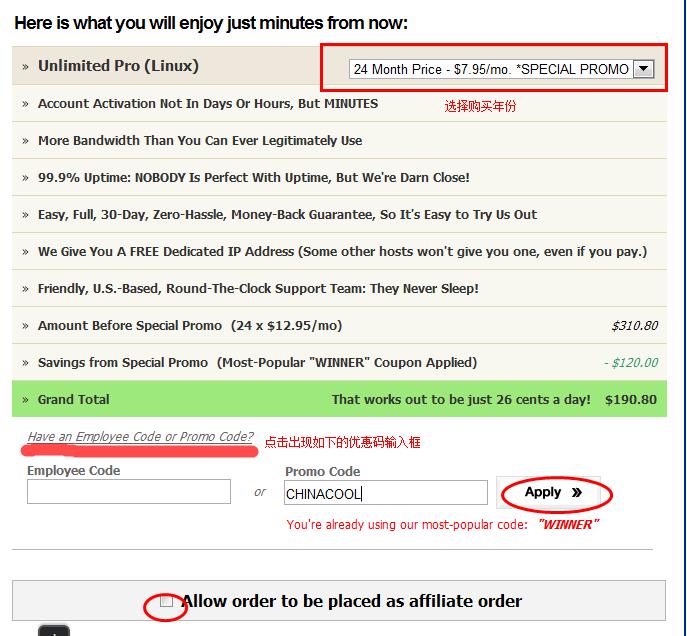
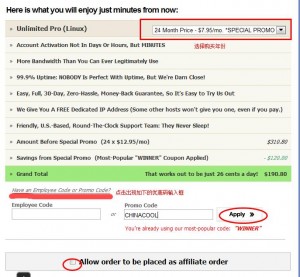
页面向下拉我们可以看到需要选择的内容,选择你所购买使用的时间。最重要的一点就是使用优惠码,这样可以减少所需要的费用,本次最新的优惠码为CHINACOOL,使用就可以享有80%的优惠。
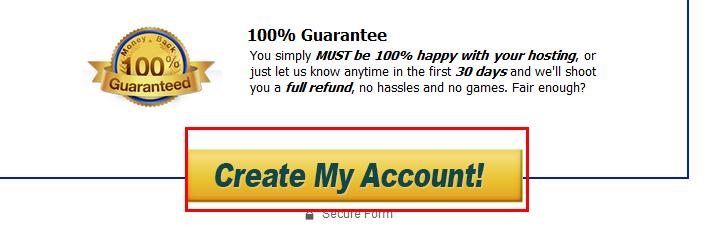
最后点击“Create My Account!“按钮即可进入付款页面。按照支付宝正常付款步骤即可完成购买。
大家在购买过程中如果有任何疑问,都可以直接在其中文网站上点击首页右上角的“中文在线聊天“即可得到中文客服的服务支持。
-
No Comments
IXWebHosting虚拟主机增加一项了新的服务,通过这个目录,可以让自己的网站添加到他们的独立搜索服务里,这样可以让自己的网站增加一定得流量和广告。同时可以查看你竞争对手的一些信息,从而学到一些有利于自己网站优化的知识。
下面就图解一下如何添加该目录。
第一步:通过:my.ixwebhosting.com登录到自己的cPanel控制面板,点击“My Profile”。

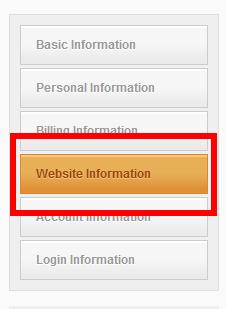
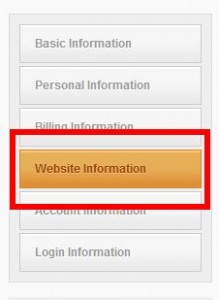
第二步:点击左边的“Website Information”。
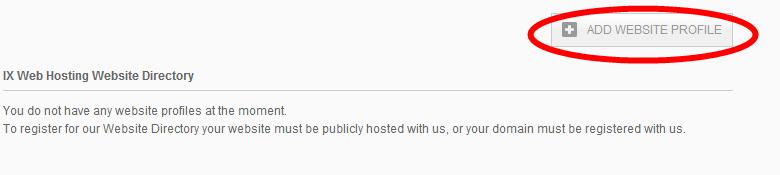
第三步:在右上角点击“ADD WEBSITE PROFILE”,开始填写有关自己网站的信息!
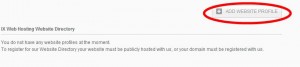
提供的信息越详细,那么添加网站成功的几率就越大。
-
No Comments
老牌主机商IXWebHosting以独特的15个独立IP免费赠送和中国“本土化”服务,赢得了不少国内用户的支持,国内用户群的数量不断增加。
IXWebHosting主机延续2013年圣诞优惠码,享受8折优惠
IXWebHosting主机目前继续延续2013年圣诞节优惠码CHINACOOL,在其中文网站购买即可享受8折优惠!

目前IXWebHosting有专家套餐、商务套餐和无限专业套餐。其中商务套餐和无限专业套餐可以选择Liunx操作系统和Windows操作系统,而专家套餐没有Windows操作系统。具体参数如下:
主机方案
专家套餐
商务套餐
无限专业套餐
免费域名
1
2
3
免费独立IP
2
3
15
可建网站
无限
无限
无限
网站空间大小
无限
无限
无限
企业邮局
2500
5000
无限
MsSql
50
100
无限
MySql
50
100
无限
防火墙
支持
支持
支持
个人客服英雄
支持
支持
支持
24/7/365中文客服及技术支持
支持
支持
支持
IXWebHosting主机多种支付方式
IXWebHosting虚拟主机支持目前支持支付宝、PayPal、VISA等多种支付方式,作为最早开通支付宝支付方式的主机商,国内用户购买IXWebHosting虚拟主机会更加的方便。



IXWebHosting主机提供完善的客户支持
IXWebHosting主机提供的客户服务包括:在线客服,Ticket交流,“专用客服英雄”和电话。在线客服有英文客服和中文客服,英文不是太好的用户同样可以得到中文在线客服的及时帮助。
新的一年,新的开始,期待2014年IXWebHosting主机带给站长们更多的惊喜!
-
No Comments
一眨眼,已是2014马年的第二天,各位站长开始了新一年的奋斗!IXWebHosting虚拟主机又陪伴用户走过了一年!这一年,IXWebHosting主机给用户带来的是安全的托管服务和完善的技术支持;这一年,用户们给IXWebHosting主机带来的是产品的支持和服务的信赖。走过2013,继续2014。IXWebHosting虚拟主机会陪用户走过“1314”。

随着互联网的发展和普及,如今的IDC(网络数据中心)市场竞争异常激烈。无论是国内的大小虚拟主机商,还是进军中国市场的海外虚拟主机商,都在为争夺用户资源硝烟四起,极大宣传力度和提高自家的优化服务。
作为IDC市场的竞争者,IXWebHosting虚拟主机也在积极地作出自己的努力。这种努力不是去恶意诋毁他家产品来提升自己的品牌,而是默默地优化自己的服务,催化企业服务的孜孜不倦地改进。无论是为方便国内用户方便付款而支持支付宝,还是为稳定提速接入中国电信线路,IXWebHosting主机都是一马当先地推出了中国特色的服务。中文网站、中文客服等等,无不展现IXWebHosting主机以用户体验为主的理念。
作为绝无仅有地赠送多达15个独立IP的老牌主机商,IXWebHosting主机也在为满足不同用户的需求而优化自己的产品。赠送多个域名、赠送多个独立IP、支持Windows和Liunx、三种不同主机方案乃至定时定期的价格优惠,这一系列的产品改革都是为了能够让不同需求的用户购买到自己满意的主机方案。满足用户需求,又能提升自身服务!
一个好的主机商如果得不到用户的信赖,那么它是失败的;一个好的网站如果得不到安全放心的托管,那么它也是失败的。美国虚拟主机IXWebHosting用自己的优质服务吸引来自全球的优秀网站来托管,证明着自己的产品,也证明着用户的选择。2013已经过去,IXWebHosting主机继续与用户携手并进,向2014前进!
-
No Comments
昨天有人问小编,关于IXWebHosting虚拟主机的三个方案中赠送的多个独立IP是不是都是免费的。对于这个疑问呢,小编就在这里给大家回答一下。
目前IXWebHosting主机有三种方案:分别是专家套餐、商务套餐和无限专业套餐,这三种方案分别赠送2个,3个和15个独立IP。听有人说,IXWebHosting主机的多个IP免费赠送好像不再继续了,小编特此问了一下官网的客服,了解到目前这三种方案中所有赠送的独立IP都是免费的,所以无论大家选择的是哪一种套餐,所获赠送的独立IP都是免费的。
对于赠送的多个独立IP是不是全免费,小编已经给大家介绍了。当然,我们会时刻关注IXWebHosting主机的最新动态,会及时的和大家分享!
IXWebHosting主机三种方案的套餐价格分别是(Liunx方案):3.95美元/月、7.95美元/月和7.95美元/月。目前,其中文网站推出了最新圣诞优惠码,使用优惠码CHINACOOL在其中文网站购买,即可在原有的价格上再优惠20%。所以现在购买是一个好时机啊,各位站长可不要错过哦!点击购买》
更多主机交流,请移步美国主机侦探。
-
No Comments
“jingle bells,jingle bells,jingle all the way! O what fun it is to ride…”
各位站长好,还有一个礼拜多一点的时间就要迎来2013年的圣诞节了,小编在这里先预祝各位站长圣诞节快乐,Merry Christmas!
今天,我们来看一下圣诞来临之际,IXWebHosting主机有没有跟往常一样给我们带来主机优惠呢,答案是肯定的。作为想拓宽中国IDC市场的主机商,IXWebHosting主机是不会错过这一次节日促销的。这一次IXWebHosting主机给广大用户带来的优惠码是:CHINACOOL。大家进入其中文网站cn.ixwebhosting.com,购买并使用这个优惠码就可以享受高达20%的优惠哦!
使用过IXWebHosting 主机的朋友自然不会对它陌生, IXWebHosting主机的最大亮点就是送多达15个独立IP,提供3个免费域名。提供满足用户建站的所有需求,优质的服务会让站长们非常轻松地管理自己的网站。特色的个人专用客服更是让站长们可以在每天的任意时刻咨询相关服务和解决自己网站所遇到的任何问题。同时接入了中国电信线路,更是给中国用户带来给力的速度。
机不可失时不再来,小编希望各位站长在这次的圣诞优惠中利用实惠的价格购买到自己心仪的虚拟主机!小编温馨提示:优惠码一定要在IXWebHosting的中文网站上使用才有效的哦!
-
No Comments
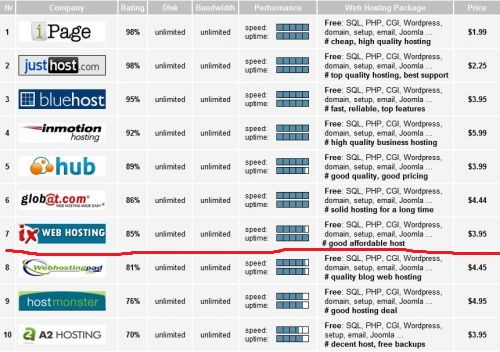
据webhosting-top10消息称, IXWebHosting主机被推荐为最佳十大虚拟主机商之一,进入最佳十大虚拟主机商排行榜。此次IXWebHosting主机被推荐为最佳十大美国主机,相信对IXWebHosting在国内的销量提升会有很大的帮助。
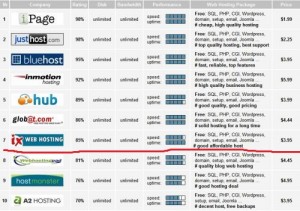
webhosting-top10.com提供的最佳十大虚拟主机商排行榜
如今是数据化时代,用户对网站的空间和流量要求很高,IXWebHosting主机商为满足用户需求,为用户提供的虚拟主机产品都是无限空间、无限流量,其快速的访问速度和高度的稳定性受到85%的用户好评。为了更好的发展国内的市场,IXWebHosting在本年初已经接入中国电信线路,也将陆续接入中国联通及香港的线路,这些将极大的提升IXWebhosting虚拟主机在中国的访问速度。
同时,IXWebHosting主机商拥有世界顶级的数据中心和优质的品牌设备。提供多个独立IP是它的一个亮点,与共享IP不同,独立IP虚拟主机不但可以保护我们的网站不受垃圾站的牵连而被搜索引擎K掉,所以,IXWebHosting主机深得国内外贸电商及站群用户的青睐。IXWebHosting也支持维护网站交易安全的的SSL证书的安装,对于外贸电商类网站来说,可以从根本上保障企业网站数据安全。
通过以上的排行榜也能看出,IXWebHosting免费的支持PHP/mySQL/PostgreSQL 、ASP/ASP.net/ACCES;提供免费的15个独立IP、3个免费的域名;同时支持多程序的一键安装如wordpress、Joomla;免费的域名添加和邮箱设置等。
多样化的虚拟主机方案、高安全的主机性能以及完善的汉化服务等众多优势集聚一身,使得 IXWebHosting在国内虚拟主机市场中具有较强的竞争力。为了更好的打开国内主机市场,IXWebHosting主机也跟随着国内电商的脚步,联合美国主机侦探开展“12.12年终促销盛典”,中文网站(http://cn.ixwebhosting.com)上给力8折超低优惠,这必会进一步增加IXWebHosting虚拟主机在中国市场的销售魅力,抢占更多市场份额,收获更多忠实用户也将指日可待。
-
No Comments
无论是商场里购物,还是网上淘宝,国人都是比较喜欢免费的东西,而国外的主机商也抓住了这点,推出了免费使用不同产品的方案,IXWebHosting就是尤为代表性的一家,它们赠送3个免费域名和15个独立IP,这些对于国内站长来说都是疯狂的,如此多的独立IP在国内是不能想象的。
而对于它们的独立IP,要明白它们的这些独立IP,一个IP只能对应的建一个网站,而不能建设更多的站点,如果再想增加网站数,那么,就需要使用共享主机了,如果做十五个以上网站的话, 你就需要考虑是否在购买IXWebHosting主机了。
IXWebHosting在中国的发展也算是十分给力的,首推中文站和中文客服,并率先支持支付宝付款,这些措施都大大加速了进军中国市场的步伐,另一家主机商HostEase,也紧跟ixwebhosting后推出中文站、中文客服,支持支付宝。
鉴于IXWebHosting免费域名第二年收费的情况,很多人都在犹豫对域名怎样进行操作,如果你不准备继续使用IXWebHosting主机的话,免费域名你可以放置在ixwebhosting,但是,其续费价格比一般的域名商要贵一些,建议你在域名到期之前把域名转出来,这样就不会影响你网站的正常运行,IXWebHosting转出域名的话,它们是不收费的,这个就比较的方便了。
IXWebHosting提供这些免费产品,你也可以不使用,像它们免费域名不使用的话,也就不会出现收费的情况,IXwebhosting推中文站以及中文官方站点底部的优惠链接,这些促销都都为它赢得了市场,而它们的这些免费产品更是锦上添花,只是不知道当某些产品收费之后,用户会怎么对待新近的政策变动。
-
No Comments
服务器位于美国的IXWebhosting主机商,其虚拟主机的访问速度在中国市场一直饱受争议,因国内各地区的带宽不均衡导致的IXWebHosting主机的访问速度有较大差异,也使得IXWebHosting主机在中国市场的评价褒贬不一,有消息称,IXWebHosting美国虚拟主机本将接入中国电信线路,届时,将会大大提升IXWebHosting主机在中国地区的访问速度。而IXWebHosting主机商这次专门为中国用户做的电信网络接入,将极大的提升IXWebhosting虚拟主机在中国的访问速度。
据了解,IXWebHosting此次接入中国电信的线路是提速的第一步,目前已经完成了大部分接入工作,接下来还会接入中国联通及香港的线路,届时国内用户访问IXWebHosting上的网站将获得质的提升。据笔者了解,不少IXWebHosting的虚拟主机客户已经感觉到了速度提升。
-
No Comments
在大多数站长的眼里,工信部几乎等同于狠心的皇后,残忍地对待像白雪公主一样的网站。网站备案什么的都要经过这里,还要接受工信部的审查,而且,万一网站不小心违规了还要被查处。不过,大家换个念头想一想,如果没有工信部,我们的网站还能在网络这个大环境下安全生存下去吗?
当然,我们的网络安全问题也不能仅凭工信部门来维护,站长本身也是可以对网站以及所处的网络环境做出一定的整改,不过这个就要考虑到各方面的问题。一般来说,网络安全环境包括内部环境和外部环境,而网络内部环境需要网站从自身开始做起,外部环境需要周边净化,一步一步达到网络安全的目的。